

Descubra como se tornar membro do Guia de Compra e aproveitar todos os recursos da comunidade. Participar como membro do Guia de Compra é gratuito e abre acesso a recursos exclusivos: portfólio de produtos, favoritos, perguntas e respostas e um perfil público que registra sua experiência como consumidor.
O que é a Comunidade do Guia de Compra?
O Guia de Compra tem uma área de membros integrada ao site, sem necessidade de instalar aplicativos ou acessar plataformas externas. Tudo acontece diretamente nas páginas do site: você cria uma conta, personaliza seu perfil e passa a interagir com o conteúdo de formas que visitantes comuns não conseguem.
A comunidade é voltada para quem pesquisa, compra ou recomenda produtos. Cada membro tem um perfil público com histórico de produtos, atividades e estatísticas, funcionando como um registro confiável da sua experiência como consumidor.
Veja Como Criar sua Conta
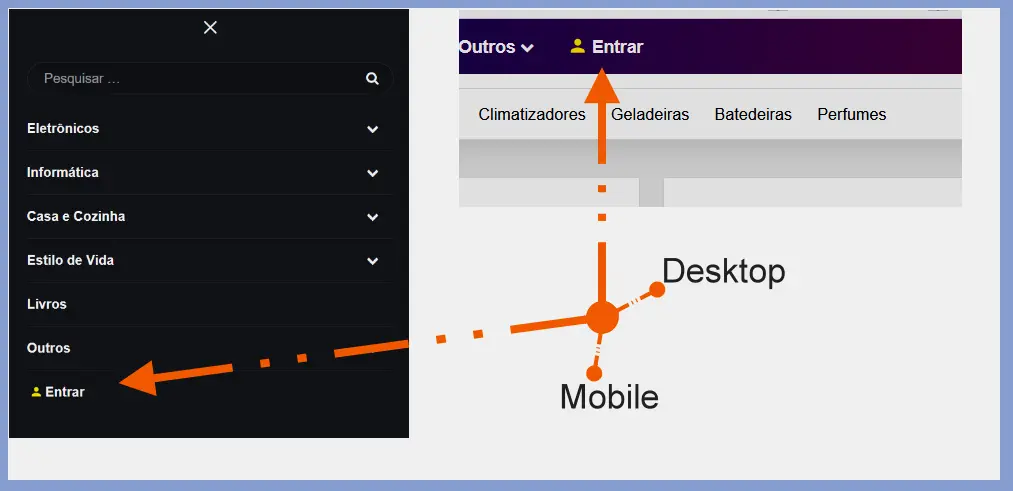
É mais fácil do que você imagina! Se estiver em qualquer página do site, você pode clicar no menu ENTRAR. ou se preferir clique em qualquer bloco de comunicação dentro do conteúdo. Por exemplo: “salvar para ler depois” no bloco de saudação. Tem ainda o bloco de discussão, que você pode criar uma conta clicando em qualquer link.
Os passo principais são: No menu que fica no topo em desktop, ou no menu Offcanvas do mobile você só precisa preencher os dados que vamos mostrar a seguir:
Preencha os dados obrigatórios
O cadastro exige três informações:
- Nome — como você será identificado no site e no seu perfil público.
- E-mail — usado para acesso e comunicações.
- Senha — com no mínimo 6 caracteres.
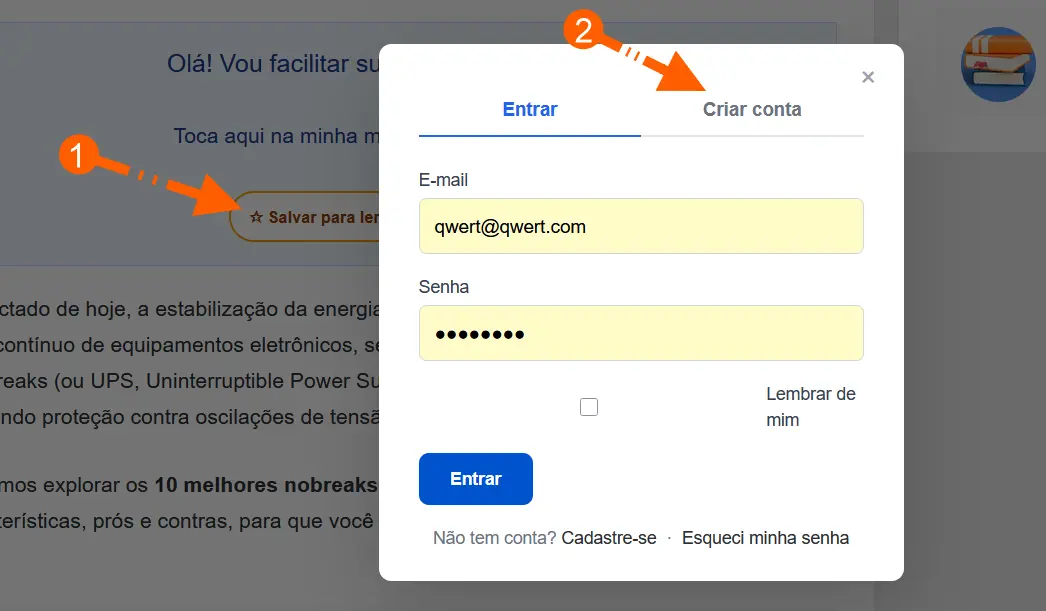
Aceite os termos
Antes de concluir, marque a caixa confirmando que leu e aceita os Termos de Uso e a Política de Privacidade do site. Esse passo é obrigatório.
Clique em “Criar conta”
Após preencher e enviar o formulário, sua conta é criada imediatamente. Não é necessário confirmar e-mail para começar a usar.
Como Fazer Login?
Se você já tem cadastro, acesse a página de login e informe seu e-mail ou nome de usuário junto com a senha. Marque a opção Lembrar de mim caso queira permanecer conectado no dispositivo.
Ao entrar, você é redirecionado automaticamente para o seu perfil ou para a página de onde iniciou o acesso.
Configurando seu Perfil
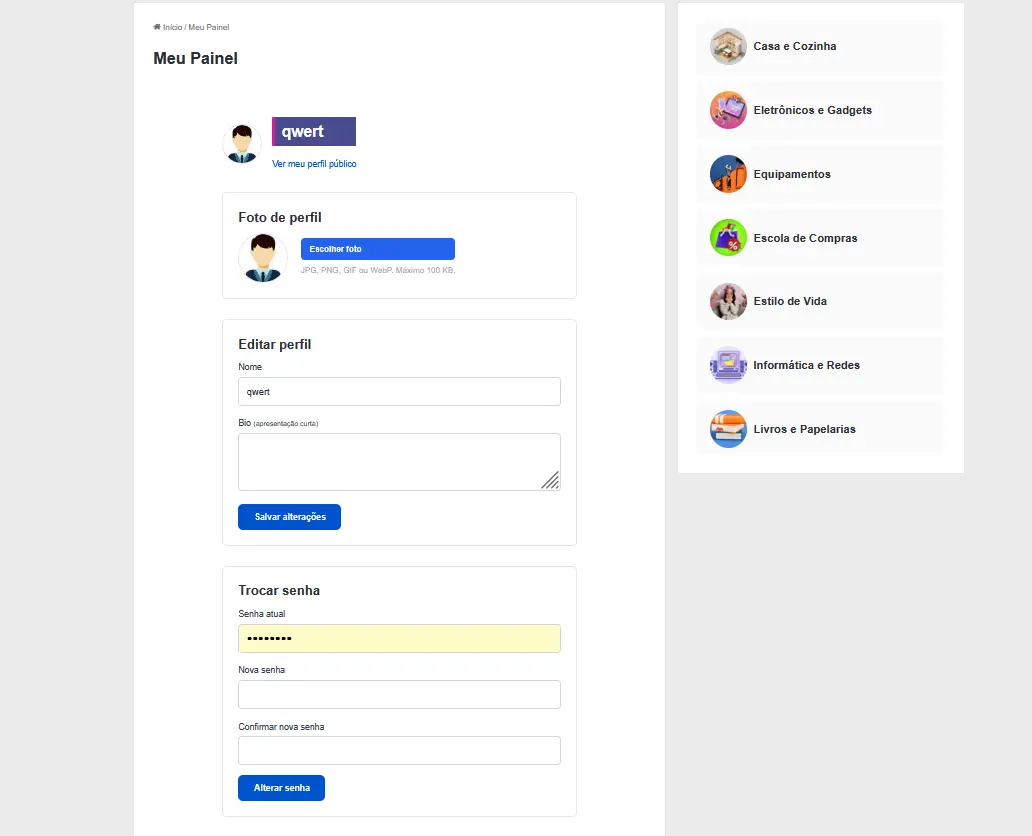
Após o login, acesse o painel pelo menu do site. O painel reúne todas as configurações da sua conta em um só lugar.
Foto de perfil
No painel, a seção Foto de perfil permite enviar uma imagem do seu computador. Os formatos aceitos são JPG, PNG e WebP, com tamanho máximo de 100 KB. A foto aparece no seu perfil público e ao lado das suas atividades no site.
Nome e bio
Na seção Editar perfil, você pode atualizar seu nome de exibição e escrever uma bio, que é uma apresentação curta exibida no seu perfil público. Use esse espaço para contar brevemente quem você é e quais tipos de produto você acompanha ou avalia.
Trocar senha
Caso queira alterar sua senha, a seção Trocar senha solicita a senha atual e a nova senha, com confirmação. A alteração é salva imediatamente após o envio.
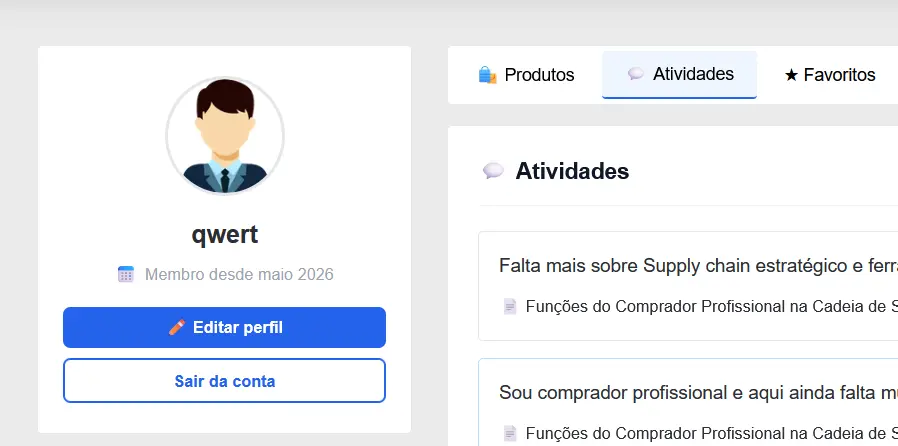
- Clique em Editar perfil, vá para seu painel onde pode editar o perfil e alterar a senha.
Seu Perfil Público
Cada membro tem uma página de perfil pública com endereço próprio no site. Qualquer visitante pode ver essa página, que exibe:
- Foto e nome do membro
- Bio de apresentação
- Data de entrada na comunidade
- Estatísticas de produtos e atividades
- Portfólio de produtos públicos
- Perguntas feitas em artigos do site
Os favoritos são visíveis apenas para o próprio membro e não aparecem no perfil público.
Portfólio de Produtos:
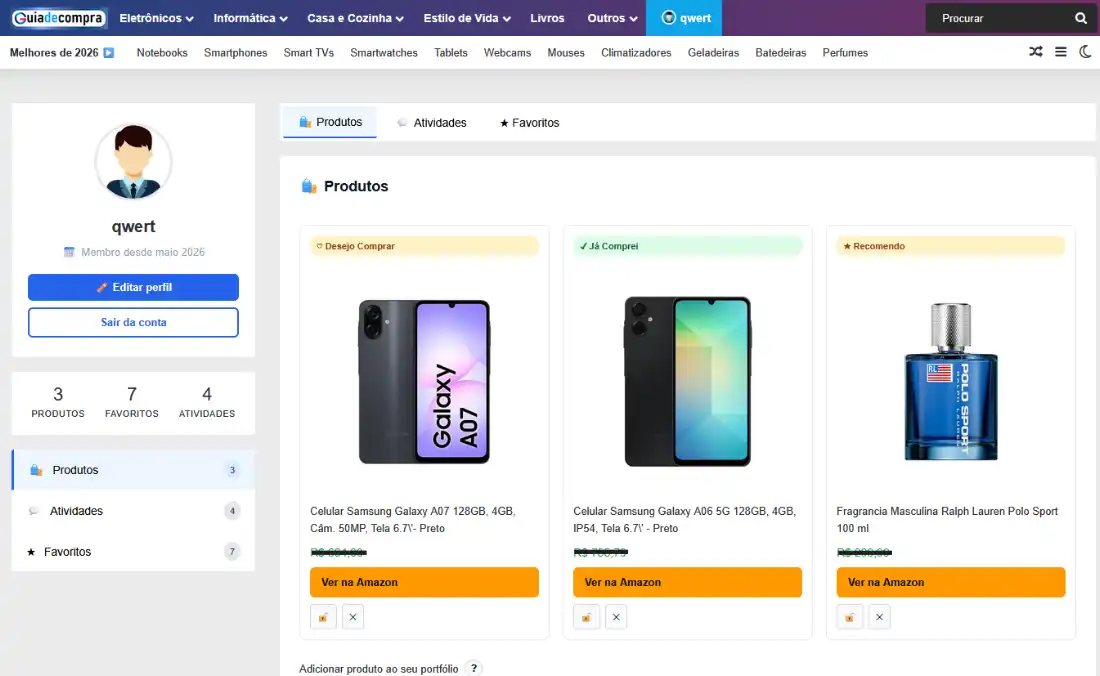
O portfólio é um dos recursos centrais da comunidade. Ele permite registrar sua relação com produtos da Amazon diretamente no seu perfil.
Como adicionar um produto
Na aba Produtos do seu perfil, há um campo de busca. Digite o nome do produto que deseja adicionar e clique em Buscar. O sistema consulta a Amazon e exibe os resultados correspondentes.
Ao selecionar um produto, você escolhe como ele se relaciona com você:
- ✓ Já Comprei — você adquiriu este produto. Sua experiência real é a mais valiosa para outros leitores
- ♡ Desejo Comprar — o produto está na sua lista de desejos, mas você ainda não comprou
- ★ Recomendo — você recomenda o produto, mesmo que não tenha comprado por meio do site
Visibilidade dos itens
Cada produto do portfólio pode ser definido como público ou privado. Itens públicos aparecem no seu perfil para qualquer visitante. Itens privados ficam visíveis apenas para você. Para alternar, clique no ícone de cadeado ao lado do produto.
Para remover um produto do portfólio, clique no botão ✕ ao lado do item.
Atividades:
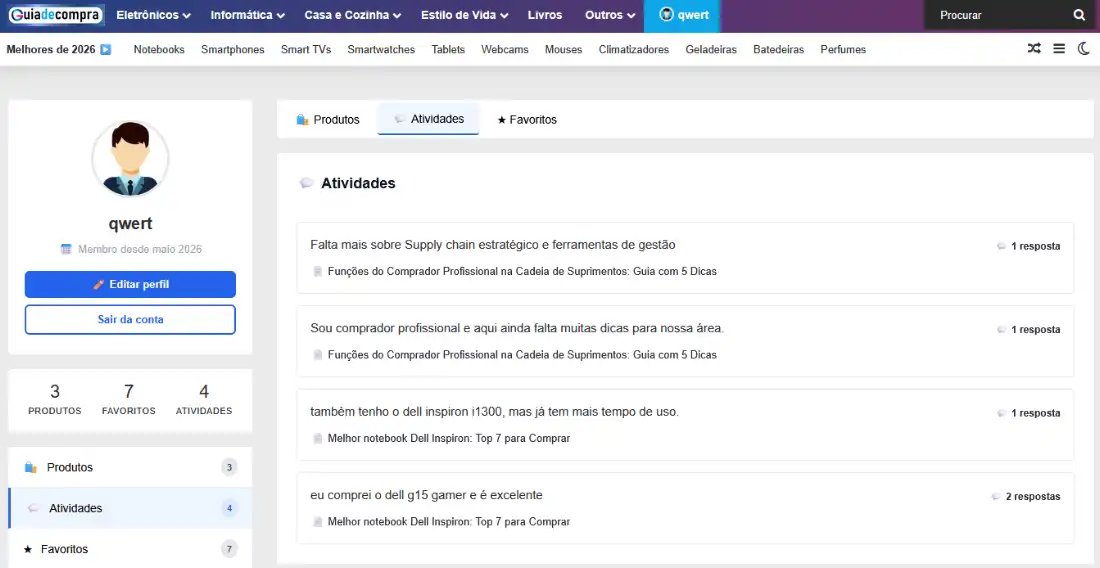
Todas as atividades no bloco de discussão serão registradas nesta pagina. O membro ativo, pode iniciar uma discussão, fazer perguntas, responder e interagir com outros membros gratuitamente, apenas para colaborar de forma voluntária.
- Vote nas respostas de outros membros.
- Salve suas postagens favoritas para ler depois.
- crie comentários ou dúvidas nos blocos.
Apenas membros logados e o admin poderão participar dessas discussões e salvar páginas nos favoritos.
Favoritos:
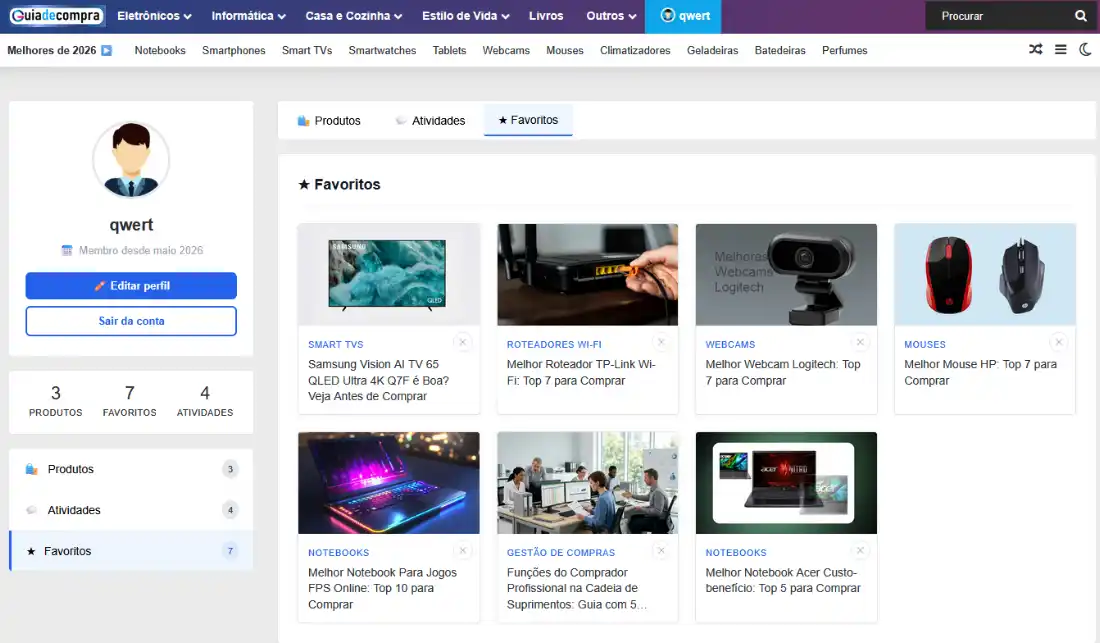
O sistema de favoritos permite salvar artigos do site para acessar depois. Ao encontrar um guia ou análise que queira guardar, clique no botão de favoritar presente na página.
Todos os artigos salvos ficam organizados na aba Favoritos do seu perfil, com imagem, categoria e título. Para remover um artigo dos favoritos, clique no ✕ ao lado do item.
Os favoritos são privados e nunca aparecem no perfil público.
Perguntas e atividades
Em artigos do site que têm a seção de FAQ ativada, membros logados podem enviar perguntas. As perguntas passam por moderação antes de aparecer publicamente.
Todas as perguntas que você enviou ficam registradas na aba Atividades do seu perfil, com o status de cada uma:
- ⏳ Aguardando aprovação — a pergunta ainda está em análise pela moderação
- 💬 X respostas — a pergunta foi aprovada e recebeu respostas
- Sem resposta ainda — aprovada, mas ainda aguardando resposta
Se Você Quiser Excluir sua Conta:
Caso queira encerrar sua participação, acesse o painel e role até o rodapé da página. O link Excluir minha conta abre uma confirmação em duas etapas. Após confirmar, a conta e todos os dados associados são removidos permanentemente. Essa ação é irreversível.