
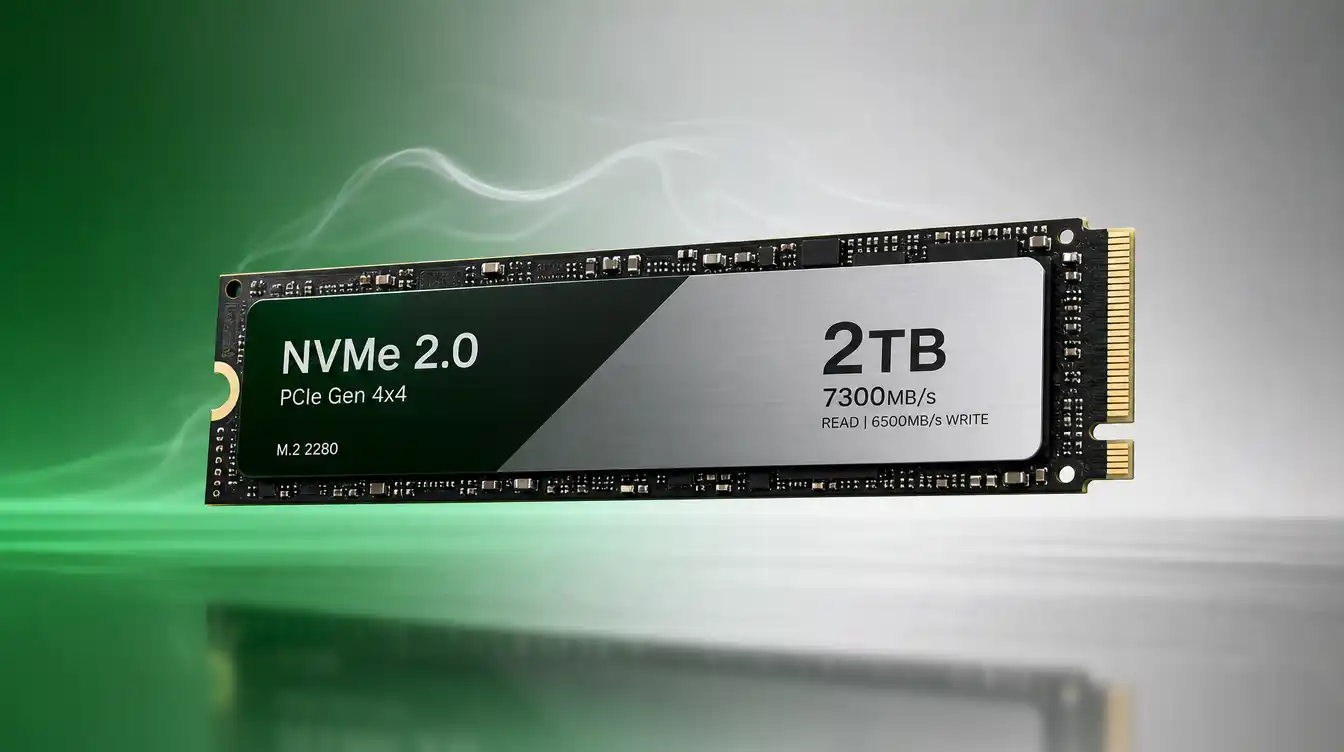
Descubra por que um SSD de Formato NVMe 2.0 Quente perde velocidade sob carga e veja dados reais de testes para evitar o thermal throttling.
Muita gente nota o computador travando em transferências grandes. Na verdade, o culpado quase sempre é o calor. Um SSD de Formato NVMe 2.0 Quente ativa um mecanismo de proteção chamado thermal throttling. Esse mecanismo reduz a velocidade para evitar danos ao controlador. A seguir, veja como isso funciona de verdade, com dados de laboratório e recomendações práticas para manter a performance ao longo do tempo.
O que é um SSD de Formato NVMe 2.0 Quente e por que ele esquenta
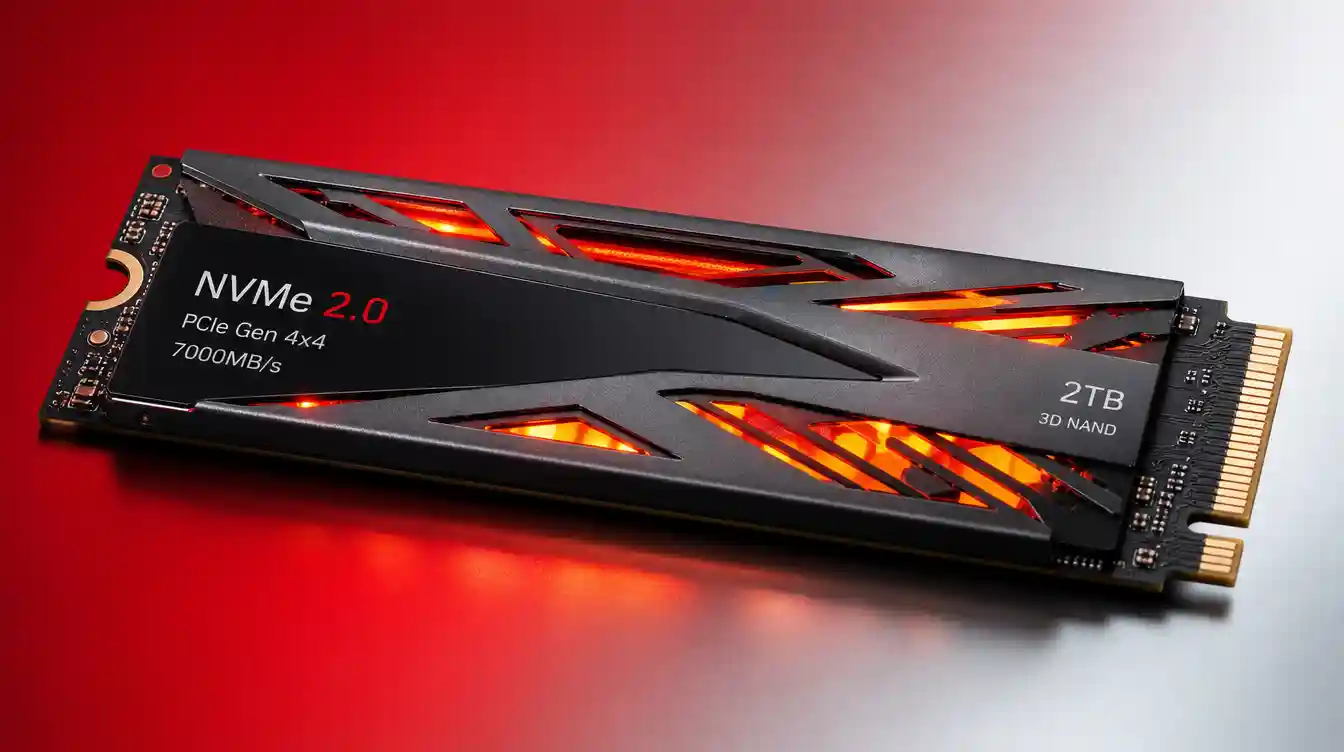
Antes de tudo, é preciso entender a diferença entre o protocolo NVMe e o formato físico do drive. Um SSD de Formato NVMe 2.0 Quente combina dois fatores distintos. De um lado, existe a especificação de comunicação NVMe 2.0. Do outro, existe o design físico compacto do formato M.2. Juntos, esses dois elementos criam um cenário propício ao acúmulo de calor dentro de um espaço muito pequeno.
O que mudou na especificação NVMe 2.0
A NVM Express lançou a especificação NVMe 2.0 em junho de 2021. Nessa versão, o padrão foi completamente reorganizado em módulos separados. Antes, tudo ficava reunido em um único documento gigante e monolítico. Agora, existem specs distintas para o conjunto de comandos NVM, para Zoned Namespaces, para Key Value e para NVMe over Fabrics.
Essa reestruturação, chamada de refatoração pela própria NVM Express, permite que cada área evolua no seu próprio ritmo. Além disso, a versão 2.0 herdou e refinou o recurso HCTM, sigla para Host Controlled Thermal Management. Esse recurso, aliás, já havia sido introduzido na especificação 1.3, mas ganhou mais granularidade de controle na versão atual. Também vale mencionar que a NVMe 2.0 trouxe suporte a mídias rotacionais, ou seja, HDDs, ampliando o alcance do protocolo para além dos SSDs tradicionais.
Por que o formato M.2 concentra tanto calor
O formato físico é o outro lado do problema. Diferente do SATA de 2,5 polegadas, o M.2 comprime controlador, memória NAND e, em muitos modelos, chip de DRAM em uma área minúscula. Por isso, o calor não se dissipa com facilidade, já que não existe carcaça metálica nem espaço de ar ao redor dos componentes.
Dados do SSD de Formato NVMe 2.0 Quente. Segundo testes da Guru3D, muitos drives NVMe ultrapassam 80°C sob carga sustentada, mesmo com a faixa de operação recomendada ficando entre 0°C e 70°C na maioria dos fabricantes. Ou seja, o próprio uso normal já empurra o drive para perto do limite seguro em muitos cenários domésticos.
O papel do controlador e da NAND no acúmulo de calor
Na prática, a maior parte do calor de um SSD de Formato NVMe 2.0 Quente vem do controlador, não da memória NAND em si. Isso acontece porque o controlador processa milhões de operações de leitura, escrita e correção de erro por segundo. Enquanto isso, a NAND aquece de forma secundária, principalmente durante operações intensas de gravação.
Testes de simulação térmica da ATP mostram que a temperatura do controlador pode superar em mais de 40°C a temperatura ambiente, mesmo em condições de teste com fluxo de ar considerável. Por isso, qualquer solução de resfriamento eficaz precisa priorizar o contato direto com essa área específica da placa.
Como o thermal throttling funciona em tempo real
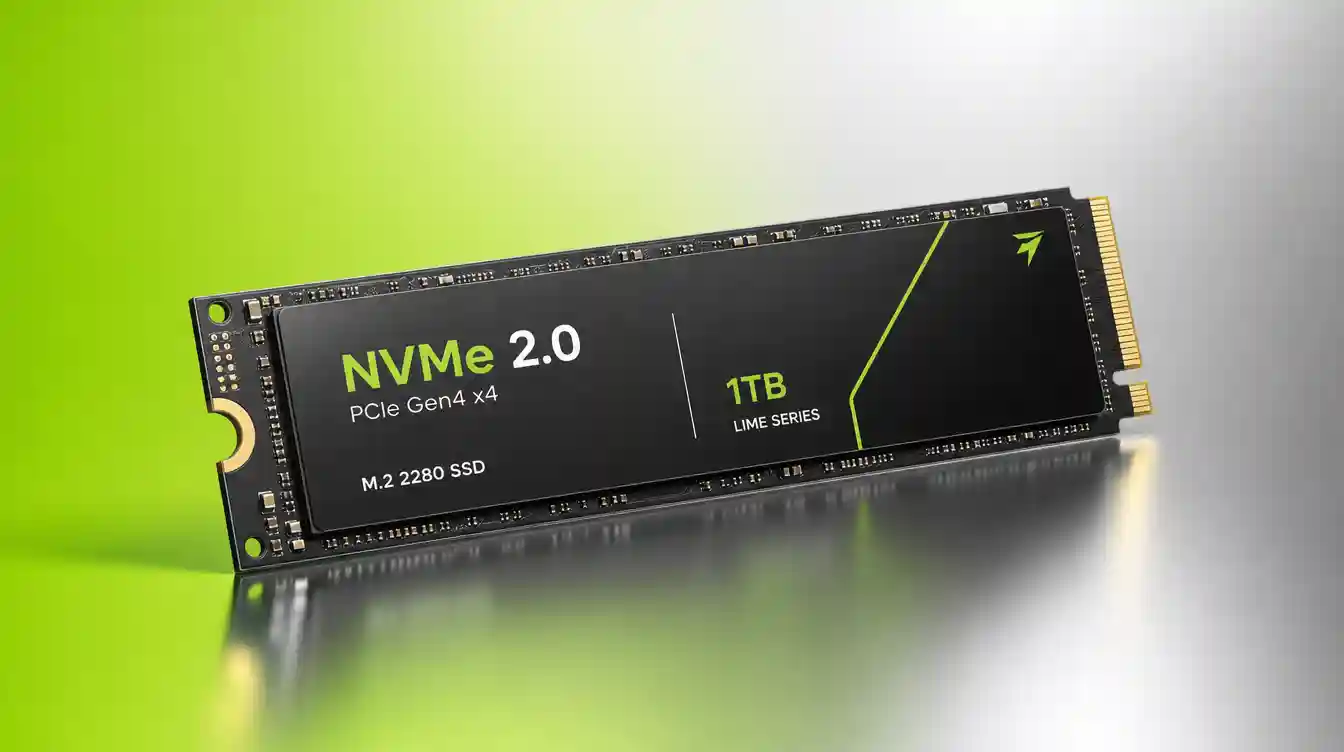
Na prática, o throttling não é um interruptor simples de liga e desliga. Pelo contrário, ele funciona em estágios progressivos. Assim que a temperatura ultrapassa um limite programado, o firmware começa a reduzir a velocidade de escrita e leitura de forma gradual, sem que o usuário perceba de imediato.
Os dois limites térmicos do HCTM
O HCTM trabalha com dois parâmetros configuráveis, chamados TMT1 e TMT2. Primeiro, ao atingir TMT1, o drive aplica um throttling leve, quase imperceptível no uso comum. Depois, se a temperatura continuar subindo até TMT2, o throttling se torna mais agressivo e a queda de velocidade fica evidente.
Vale destacar que cada fabricante define seus próprios valores para esses limites. Um modelo pode configurar TMT1 em 80°C e TMT2 em 85°C, enquanto outro adota valores bem diferentes. Por isso, dois drives podem se comportar de forma completamente distinta na mesma temperatura ambiente.
Diferença de comportamento entre gerações PCIe
Aqui está um ponto importante para quem pesquisa antes de comprar. Nem todo SSD de Formato NVMe 2.0 Quente throttla na mesma faixa de temperatura. Drives PCIe Gen4 costumam começar o throttling perto de 70°C. Já os drives PCIe Gen5 podem ultrapassar 85°C antes de reagir, principalmente porque consomem mais de 10 watts em poucos segundos de operação intensa. Consequentemente, quanto mais rápido o controlador, maior a energia dissipada e maior o risco de throttling precoce em sistemas com ventilação fraca.
A tabela abaixo resume os limiares típicos reportados por fabricantes e por bancadas de teste independentes.
| Geração | Início típico do throttling | Consumo de pico | Faixa de operação recomendada |
|---|---|---|---|
| PCIe Gen3 NVMe | Acima de 75°C | Até 3 W | 0°C a 70°C |
| PCIe Gen4 NVMe | Próximo de 70°C | Até 7 W | 0°C a 70°C |
| PCIe Gen5 NVMe | Entre 81°C e 85°C | Acima de 10 W | 0°C a 70°C, com exceções de fabricante |
O throttling em múltiplos estágios
Diferente do que muita gente imagina, o firmware moderno não corta a velocidade de uma vez só. Ao contrário, algumas implementações usam até 18 estágios de redução gradual. Dessa forma, a queda de performance fica difícil de perceber sem um benchmark rodando em paralelo. Um usuário comum pode achar que o computador está lento por outro motivo, quando na verdade o SSD de Formato NVMe 2.0 Quente já está reduzindo sua própria velocidade de forma silenciosa havia minutos.
Como identificar o throttling na prática
Muitas vezes, o usuário nem percebe o problema acontecendo em tempo real. Contudo, existem sinais claros para observar durante uma transferência grande de arquivos.
- A velocidade começa alta, por exemplo em 5 GB/s, e despenca de repente para 500 MB/s ou menos após 30 a 60 segundos.
- A temperatura reportada pelo S.M.A.R.T. fica acima de 70°C mesmo em idle, o que já indica ventilação insuficiente no gabinete.
- O Windows 11 mostra um indicador vermelho no painel Configurações, Sistema, Armazenamento, Discos e Volumes.
- Ferramentas como CrystalDiskInfo exibem o ícone de temperatura em amarelo ou vermelho durante a carga de trabalho.
- Um teste simples ajuda a confirmar a suspeita: mover uma pasta de 100 GB entre dois drives NVMe e observar se a velocidade cai de forma abrupta no meio da transferência.
Impacto real na performance de um SSD de Formato NVMe 2.0 Quente
Os números de laboratório mostram o tamanho do problema com clareza. Em testes conduzidos pela ATP, por exemplo, um controlador chegou a 145°C em operação plena sem qualquer dissipador. Depois, com um dissipador de 8 mm e fluxo de ar adequado, a temperatura caiu para 133°C, uma redução de 12°C. Embora pareça pouco, essa diferença já é suficiente para adiar o início do throttling em vários minutos de uso contínuo.
Redução de temperatura do controlador com soluções de resfriamento
Sem dissipador          ████████████████████████████████████████  145 °C
Dissipador 8 mm         █████████████████████████████████████░░░  133 °C
Dissipador + fan 40 mm  ████████████████████████████░░░░░░░░░░░░  113 °C
Além disso, testes independentes mostram que um cooler de 40 mm acoplado a um dissipador M.2 pode reduzir a temperatura do controlador entre 15°C e 20°C, na comparação com o mesmo dissipador operando de forma passiva. Em troca, o usuário aceita um pouco mais de ruído, já que o fan pequeno gira em rotações altas para gerar esse efeito. Ainda assim, para quem sofre com quedas de performance recorrentes, essa troca costuma valer a pena.
SSD de Formato NVMe 2.0 Quente comparado a outras soluções de armazenamento
Para colocar o problema em perspectiva, a tabela a seguir compara o comportamento térmico e de performance entre diferentes tipos de armazenamento amplamente usados hoje.
| Tecnologia | Velocidade sequencial teórica | Sensibilidade térmica | Necessidade de dissipador |
|---|---|---|---|
| SATA SSD 2,5 pol | Até 550 MB/s | Baixa | Dispensável |
| NVMe Gen3 M.2 | Até 3,5 GB/s | Moderada | Recomendado em uso intenso |
| NVMe Gen4 M.2 | Até 7,5 GB/s | Alta | Praticamente obrigatório |
| NVMe Gen5 M.2 | Até 14 GB/s | Muito alta | Obrigatório, com fan em alguns casos |
Vale notar que os 14 GB/s do Gen5 são números de pico, atingidos apenas em rajadas curtas de leitura sequencial. Na prática, esse valor raramente se sustenta por muito tempo, já que o próprio calor gerado força o throttling antes de completar transferências longas. Portanto, comparar apenas o número da caixa é um erro comum entre quem compra esse tipo de produto sem pesquisar o comportamento térmico real.
Cache SLC e a confusão com throttling térmico
Aqui vale um alerta importante para não gastar dinheiro à toa. Nem toda queda de velocidade vem do calor. Muitas vezes, o cache SLC dinâmico se esgota antes, e a escrita cai para o ritmo nativo da memória TLC ou QLC, que é naturalmente mais lenta. Por isso, é essencial monitorar a temperatura ao mesmo tempo que a velocidade, para não confundir os dois fenômenos e comprar um dissipador que não resolve o problema real.
Na dúvida, o teste mais confiável é acompanhar a curva de velocidade junto com a curva de temperatura durante a mesma transferência. Se a queda de velocidade acontece sem qualquer aumento correspondente de temperatura, o esgotamento do cache é o fator mais provável.
Soluções práticas para reduzir a temperatura
Felizmente, existem passos simples e comprovados para manter um SSD de Formato NVMe 2.0 Quente dentro da faixa segura de operação.
- Instale um dissipador M.2 com contato completo sobre o controlador, não apenas parcial, já que um contato mal feito pode ser pior do que nenhum dissipador.
- Garanta fluxo de ar direcionado à área do M.2, e não apenas para a GPU ou para o processador.
- Evite o slot M.2 mais próximo da placa de vídeo, já que ele recebe calor adicional dela durante jogos e renderização.
- Utilize o dissipador da própria placa mãe quando ele tiver boa espessura de pad térmico, o que já resolve boa parte dos casos domésticos.
- Configure uma curva de fan personalizada vinculada à temperatura do M.2, para acionar o cooler apenas quando necessário e manter o sistema silencioso em tarefas leves.
- Verifique se o pad térmico está bem posicionado após qualquer troca de dissipador, pois um pad deslocado costuma causar picos de temperatura inesperados.
Como monitorar a temperatura de um SSD de Formato NVMe 2.0 Quente
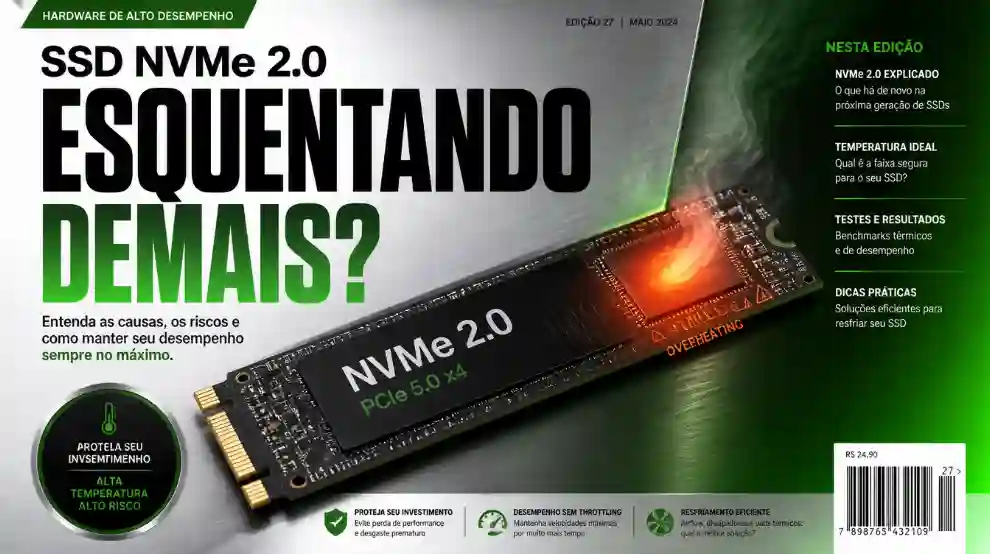
Monitorar a temperatura é o primeiro passo antes de qualquer solução de hardware. Sem esse dado, fica difícil saber se o problema é térmico, de cache, ou até de compatibilidade com o slot da placa mãe.
Ferramentas para Windows, macOS e Linux
No Windows, a forma mais simples é acessar Configurações, Sistema, Armazenamento, Configurações Avançadas de Armazenamento e depois Discos e Volumes. Ali, o próprio sistema já expõe um indicador de saúde do drive NVMe. Já no caso de discos Samsung, o aplicativo Samsung Magician mostra a temperatura e o status de throttling de forma mais detalhada.
Para quem prefere linha de comando, ferramentas baseadas em nvme-cli permitem ler o log SMART diretamente, inclusive via WSL no Windows. No macOS, o processo é mais limitado, já que o sistema é reservado quanto à exposição de sensores NVMe, mas ferramentas de terceiros ainda conseguem capturar boa parte dessa informação.
Interpretando os valores reportados pelo S.M.A.R.T.
Nem sempre o valor exibido corresponde exatamente à temperatura da superfície do drive. Isso acontece porque a especificação NVMe não define com exatidão de qual ponto do chip a leitura é extraída. Por isso, duas ferramentas diferentes podem mostrar números levemente distintos rodando ao mesmo tempo.
Como referência prática, valores abaixo de 50°C em idle indicam uma zona confortável. Entre 50°C e 60°C, a situação ainda é aceitável, mas já sinaliza ventilação abaixo do ideal. Acima de 60°C em repouso, sem qualquer carga de trabalho, geralmente existe um problema real de fluxo de ar no gabinete que merece atenção antes de comprar qualquer acessório extra.
Melhores Ofertas de SSDs NVMe 2.0
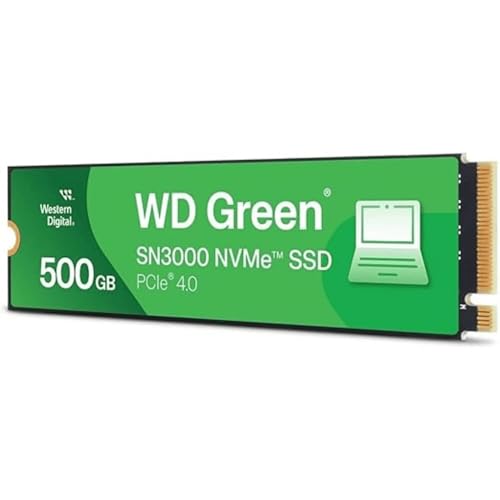


Veja também: Melhor Armazenamento SSD: Top 7 para Comprar e Melhor SSD Interno NVMe Kingston: Top 5 para Comprar
Perguntas Frequentes
Um SSD NVMe realmente perde dados por causa do calor?
Não diretamente, já que o throttling existe justamente para evitar esse risco ao reduzir a velocidade antes de um dano físico. No entanto, a exposição constante a temperaturas altas pode reduzir a vida útil do controlador ao longo do tempo. Por isso, manter a temperatura sob controle também protege a durabilidade geral do drive.
Qual a temperatura ideal para um SSD NVMe em idle?
O ideal fica abaixo de 50°C em repouso, considerado zona segura pela maioria das ferramentas de monitoramento disponíveis hoje. Entre 50°C e 60°C, a situação ainda é aceitável, mas já indica ventilação fraca no gabinete. Acima de 60°C em idle, geralmente há um problema real de fluxo de ar que vale a pena investigar.
Vale a pena comprar um dissipador ativo com fan?
Depende diretamente do tipo de uso do computador. Para tarefas leves, como navegação e produtividade, um dissipador passivo de qualidade já resolve a maior parte dos casos comuns. Já para cargas sustentadas, como edição de vídeo em 4K ou transferências de centenas de gigabytes, o fan ativo faz diferença real na velocidade mantida ao longo do tempo.
Veredito Sobre SSD de Formato NVMe 2.0 Quente
O thermal throttling não é um defeito de fabricação, e sim um mecanismo de proteção previsto na própria especificação NVMe. Ainda assim, um SSD de Formato NVMe 2.0 Quente sem cuidados básicos de resfriamento perde uma fatia relevante da performance anunciada na caixa do produto.
Os dados de laboratório mostram claramente que um dissipador simples já reduz dezenas de graus na temperatura do controlador, adiando o início do throttling em cenários de uso intenso. Para quem lida com cargas de trabalho pesadas no dia a dia, investir em um dissipador de qualidade, ou até em resfriamento ativo com fan, custa pouco perto do ganho real em velocidade sustentada ao longo de horas de uso contínuo.
Faça login para participar. Entrar ou Criar conta.
Este artigo foi útil?