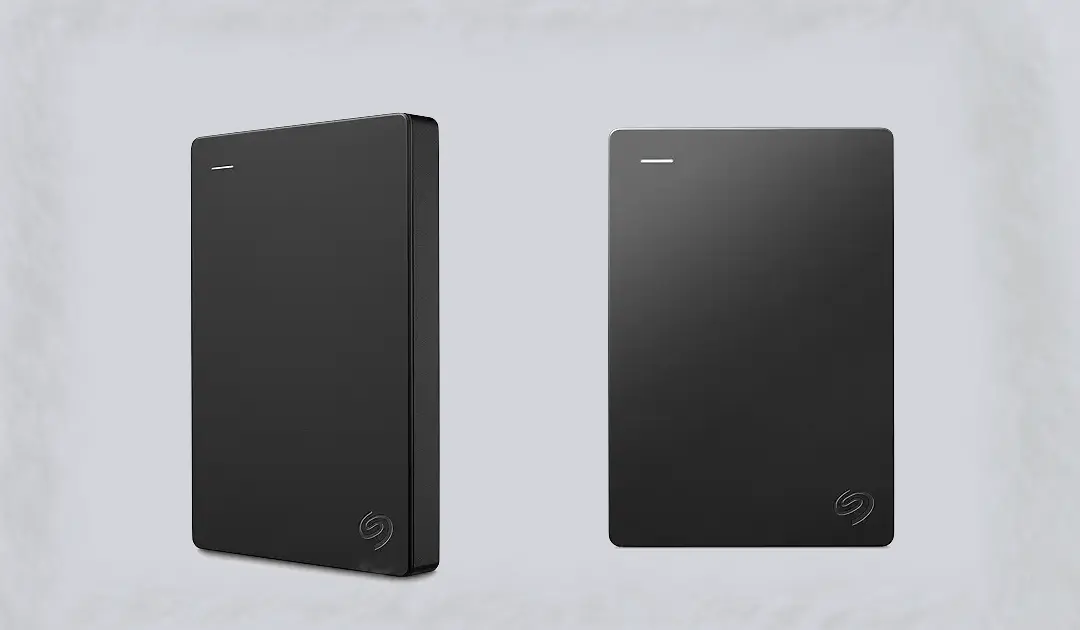

Vamos descobrir agora se o HDD Externo Seagate 2TB vale a pena comprar. Veja o review completo com especificações, prós e contras, desempenho e preço. Confira se é bom para backup, armazenamento e jogos no PC ou console.
O HDD Externo Seagate 2TB é uma solução confiável para quem precisa de espaço adicional para backups, arquivos pessoais e jogos. Com conexão USB 3.0, oferece transferências rápidas e compatibilidade com Windows, Mac, PlayStation e Xbox. A capacidade de 2TB comporta milhares de fotos, vídeos em HD e documentos importantes. É plug and play, dispensando instalações complexas e garantindo praticidade no dia a dia.
Confira Ofertas do HDD Externo Seagate 2TB


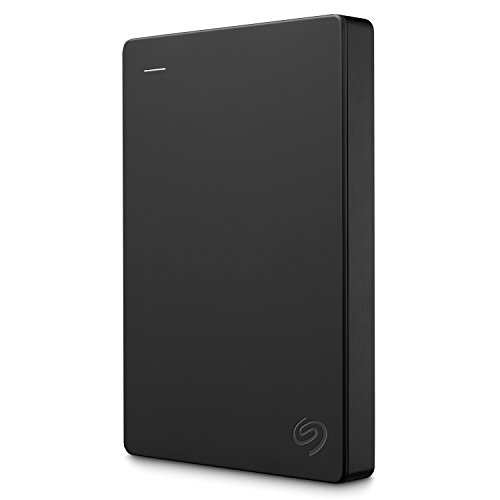

Os testes comprovam que o HDD Externo Seagate 2TB é bom para quem precisa armazenar dados em um local seguro, com maior produtividade. Tudo isso, porque a velocidade de transferência pode alcançar até 120 Megabytes por segundo. Confira os dados!
- Velocidade de transferência até 120 MB/s via USB 3.0, o que excelente para produtividade.
- Design compacto e portátil para transporte fácil. Bom para quem viaja bastante!
- Compatível com múltiplos sistemas operacionais. Essa flexibilidades é excelente para múltiplos dispositivo.
- Alimentação direta pela porta USB, sem fonte externa, facilita muito na transferência de dados.
- Garantia de 2 anos do fabricante. É um excelente prazo!
Vale a Pena Comprar?
SIM. O HDD Externo Seagate 2TB vale a pena pelos seguintes motivos:
- Custo-benefício excelente: preço acessível por gigabyte comparado a SSDs externos, ideal para grande volume de dados.
- Confiabilidade comprovada: marca reconhecida mundialmente com tecnologia de armazenamento testada e durável.
- Versatilidade total: funciona em PCs, notebooks, consoles de videogame e TVs smart sem necessidade de configurações complicadas.
Confira também outros modelos de HDs Externos de 2 TB, para armazenar seus dados, inclusive em outras marcas.
Especificações:
| Especificação | Detalhes |
|---|---|
| Capacidade | 2 TB |
| Tipo de unidade | Disco rígido externo (HDD) |
| Interface | USB 3.0 (compatível com USB 2.0) |
| Velocidade de rotação | 5400 RPM (tipicamente) |
| Compatibilidade de sistema | Windows, macOS, consoles (formatação pode ser necessária) |
| Alimentação | Via porta USB (sem fonte externa) |
| Dimensões | Compacto e portátil |
| Instalação | Plug and play (sem drivers adicionais) |
| Peso aproximado | Leve para transporte |
| Formato físico | 2,5 polegadas |
| Transferência máxima | Compatível com velocidades USB 3.0 |


Como Usar o HDD Externo Seagate 2TB
Usar o HDD Externo Seagate 2TB é um processo simples, pois o dispositivo funciona no sistema plug and play, ou seja, não exige instalação manual de drivers na maioria dos computadores. No entanto, vamos mostrar alguns passos importantes, caso você seja um usuário de primeira viagem.
Configuração Inicial
- Conecte o cabo USB na porta USB do computador ou console.
- Aguarde o reconhecimento automático do sistema operacional (5 a 15 segundos).
- Acesse o disco através do Explorador de Arquivos (Windows) ou Finder (Mac).
- Formate se necessário: use NTFS para Windows, exFAT para compatibilidade universal ou APFS para Mac.
Transferência de Arquivos
- Arraste e solte arquivos diretamente para a unidade externa.
- Copie pastas inteiras selecionando, clicando com botão direito e escolhendo “Copiar”.
- Aguarde a conclusão da transferência antes de desconectar o dispositivo.
- Verifique o espaço disponível regularmente para evitar capacidade total.
Backup Automático
- Windows: configure o Histórico de Arquivos nas configurações de backup.
- Mac: use o Time Machine para backups automáticos programados.
- Software próprio: instale o Seagate Toolkit para agendamento personalizado.
Uso em Consoles
- PlayStation: conecte na porta USB frontal e formate como armazenamento estendido.
- Xbox: conecte, formate como armazenamento de jogos e transfira títulos.
- Jogos instalados rodam diretamente do HDD externo sem perda significativa de desempenho.
Remoção Segura
- Ejetar sempre usando “Remover hardware com segurança” (Windows) ou botão de ejeção (Mac).
- Aguarde a confirmação antes de desconectar fisicamente o cabo USB de um dos pontos.
- Nunca remova durante transferências para evitar corrupção de dados ou danos ao disco.